Глава 2.2. Создание формы
Создание формы с помощью конструктора
Создание новой формы начинается с конструктора форм. Модификация формы, созданной конструктором, осуществляется в редакторе формы и описана в главе 2.3.
В конфигурации могут существовать формы, подчиненные объектам конфигурации, и общие формы. Общие формы располагаются в дереве конфигурации, в ветке Общие – Общие формы. Конструктор форм различает, какая форма будет создаваться: подчиненная объекту или общая.
При создании общей формы конструктор предлагает выбрать тип формы из следующих типов (рис. 2.3):
- Произвольная форма;
- Форма констант;
- Форма отчета;
- Форма настроек отчета;
- Форма варианта отчета;
- Форма настроек динамического списка;
- Форма поиска.

Рис. 2.3. Выбор типа общей формы
При выборе произвольной формы разработчик самостоятельно в процессе разработки будет определять данные, с которыми будет взаимодействовать форма.
При выборе остальных типов форм разработчик указывает тип данных, с которыми в дальнейшем будет взаимодействовать форма. В зависимости от этого конструктор автоматически добавляет в форму соответствующие данные и интерфейсные элементы, сокращая дальнейшие действия разработчика.
По умолчанию конструктор общих форм предлагает создать произвольную форму. Связано это с тем, что в подавляющем большинстве случаев разработчик будет создавать именно произвольные общие формы.
Флажок Использовать стандартные команды в конструкторе общих форм позволяет автоматически добавить команды для открытия общей формы в интерфейс той подсистемы, в состав которой она будет входить.
Существует несколько способов создать форму, подчиненную какому-либо объекту конфигурации:
- Воспользоваться кнопкой Открыть (рис. 2.4) в палитре свойств объекта конфигурации у нужного типа формы.

Рис. 2.4. Создание формы кнопкой «Открыть»
- Выделить в дереве конфигурации ветвь Формы объекта, для которого будет создаваться форма, и воспользоваться либо контекстным меню, либо кнопкой Добавить на панели дерева конфигурации (рис. 2.5).

Рис. 2.5. Создание формы кнопкой «Добавить»
- Открыть окно редактирования объекта конфигурации, перейти на закладку Формы и воспользоваться либо кнопкой Открыть у необходимого типа формы, либо кнопкой командной панели Добавить, либо контекстным меню в списке форм (рис. 2.6).

Рис. 2.6. Создание формы из окна редактирования объекта
При использовании любого из вышеперечисленных способов будет открыто окно конструктора формы объекта конфигурации. В зависимости от вида объекта, его свойств конструктором будут предложены характерные для текущего режима создания типы форм:
- Для объекта Справочник это будет форма списка, форма выбора, форма элемента. Если справочник иерархический, то возможно создание формы группы и формы выбора группы (рис. 2.7).

Рис. 2.7. Типы форм объекта «Справочник»
- Для объекта Документ – это форма списка, форма выбора, форма документа (рис. 2.8).

Рис. 2.8. Типы форм объекта «Документ»
- Для объекта Журнал документов – это форма журнала (рис. 2.9).

Рис. 2.9. Типы форм объекта «Журнал документов»
- Для объекта Перечисление – это форма списка и форма выбора (рис. 2.10).

Рис. 2.10. Типы форм объекта «Перечисление»
- Для объекта Отчет – это форма отчета, форма варианта, форма настроек (рис. 2.11).

Рис. 2.11. Типы форм объекта «Отчет»
- Для объекта Обработка это форма обработки (рис. 2.12).

Рис. 2.12. Типы форм объекта «Обработка»
- Для объекта План видов характеристик – это форма списка, форма выбора, форма элемента. Если план видов характеристик иерархический, то возможно создание формы группы и форма выбора группы. Если объект неиерархический, то создание форм группы недоступно (рис. 2.13).

Рис. 2.13. Типы форм объекта «План видов характеристик»
- Для объекта План счетов – это форма списка, форма выбора, форма счета (рис. 2.14).

Рис. 2.14. Типы форм объекта «План счетов»
- Для объекта План видов расчета – это форма списка, форма выбора, форма вида (рис. 2.15).
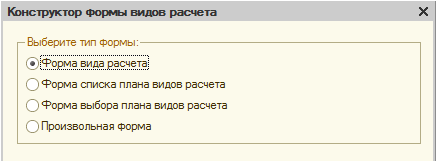
Рис. 2.15. Типы форм объекта «План видов расчета»
- Для объекта Регистр сведений – это форма списка, форма записи, форма набора записей (рис. 2.16).
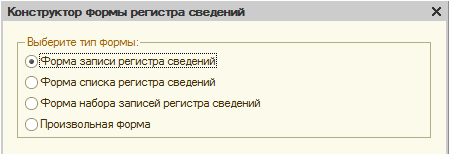
Рис. 2.16. Типы форм объекта «Регистр сведений»
- Для объекта Регистр накопления – это форма списка и форма набора записей (рис. 2.17).

Рис. 2.17. Типы форм объекта «Регистр накопления»
- Для объекта Регистр бухгалтерии – это форма списка и форма набора записей (рис. 2.18).

Рис. 2.18. Типы форм объекта «Регистр бухгалтерии»
- Для объекта Регистр расчета – это форма списка и форма набора записей (рис. 2.19).

Рис. 2.19. Типы форм объекта «Регистр расчета»
- Для объекта Бизнес-процесс – это форма списка, форма выбора, форма бизнес-процесса (рис. 2.20).

Рис. 2.20. Типы форм объекта «Бизнес-процесс»
- Для объекта Задача – это форма списка, форма выбора, форма задачи (рис. 2.21).

Рис. 2.21. Типы форм объекта «Задача»
- Для объекта Критерий отбора – это форма критерия отбора (рис. 2.22).

Рис. 2.22. Типы форм объекта «Критерий отбора»
- Для объекта План обмена – это форма списка, форма выбора и форма узла (рис. 2.23).

Рис. 2.23. Типы форм объекта «План обмена»
- Для объекта Хранилище настроек – это форма сохранения и форма загрузки настроек (рис. 2.24).
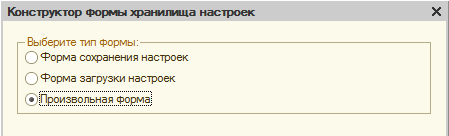
Рис. 2.24. Типы форм объекта «Хранилище настроек»
Кроме всех перечисленных форм для любого из объектов конфигурации можно создать тип формы Произвольная. Такая форма после создания не связана ни с какими данными конфигурации. Действия, которые можно будет выполнять в такой форме, целиком и полностью будут зависеть от желания и способностей разработчика формы.
Формы, связанные через свой основной реквизит с объектами конфигурации, уже наделены определенными свойствами, характеристиками, методами. Состав таких свойств, характеристик, методов зависит от объекта конфигурации.
Например, форму редактирования констант можно создать с помощью контекстного меню ветви конфигурации Константы (рис. 2.25). Созданная таким образом форма будет размещаться в ветви конфигурации Общие формы.

Рис. 2.25. Создание формы констант
При выборе того или иного типа создаваемой формы конструктор форм автоматически формирует Имя и Синоним формы. При формировании учитывается наличие у объекта конфигурации формы с таким именем. Если такая форма существует, то к имени создаваемой формы добавится числовой показатель (рис. 2.26).
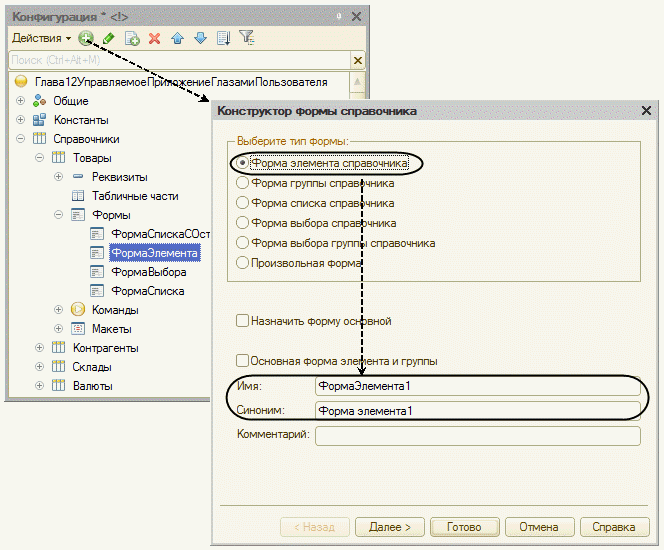
Рис. 2.26. Формирование имени формы
Если разработчика не устраивает имя формы, которое предлагает конструктор, то его можно изменить. При этом возможно автоматическое формирование и нового синонима формы. Синоним формы – имя, под которым форма может фигурировать в интерфейсе пользователей прикладного решения. Синоним формы также можно изменить.
При необходимости можно определить создаваемую форму в качестве основной формы для объекта конфигурации. Основная форма – это та форма, которая будет открываться стандартными командами «1С:Предприятия», размещенными в интерфейсе. Если разработчик хочет открыть форму, не назначенную основной, то для этого ему нужно создать собственную команду, которая будет открывать эту форму.
Чтобы назначить форму основной, в конструкторе форм необходимо установить соответствующий флажок (рис. 2.27). Если для объекта конфигурации создаваемый тип форм еще не создавался (нет формы создаваемого типа), то флажок Назначить форму основной устанавливается автоматически.

Рис. 2.27. Создание основной формы
В дальнейшем основную форму объекта можно переопределить. Как это сделать, будет рассказано в главе, посвященной редактору формы.
Для некоторых типов форм конструктор предоставляет возможность использовать их одновременно в качестве формы элемента и формы группы (см. рис. 2.27). Это удобно в тех случаях, когда и элемент, и группа имеют одинаковый состав реквизитов и одинаковые алгоритмы их заполнения; не нужно создавать две разные формы.
На этом работу с конструктором форм можно закончить (кнопка Готово) или перейти к следующему шагу (кнопка Далее), который позволит продолжить конструирование формы. На этом шаге разработчик дает указания конструктору форм на необходимость использования реквизитов объекта (или состава констант для формы констант) в создаваемой форме. Делается это с помощью установки соответствующего флажка. Здесь же можно определить, сколько колонок с элементами формы будет применяться для отображения данных (рис. 2.28).
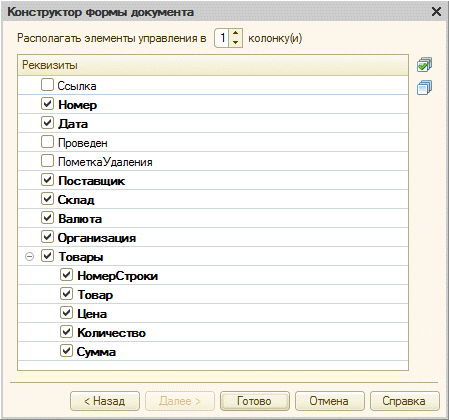
Рис. 2.28. Определение состава формы в конструкторе форм
ВНИМАНИЕ!
Управлять порядком следования элементов разрабатываемой формы в данном окне конструктора формы разработчик не может. Это можно сделать либо предварительно (определив порядок реквизитов объекта), либо после окончания работы конструктора (в окне редактора формы).
ПРИМЕЧАНИЕ
Все настройки, сделанные на втором шаге в конструкторе форм, можно потом изменить, поэтому сильно задумываться, например, о количестве колонок элементов, если вы еще не представляете в голове внешнего вида формы, не следует.
Отказаться от создания новой формы можно на любом этапе работы конструктора форм. Для этого необходимо или закрыть окно стандартным для всех окон операционной системы способом, или нажать кнопку Отмена.